
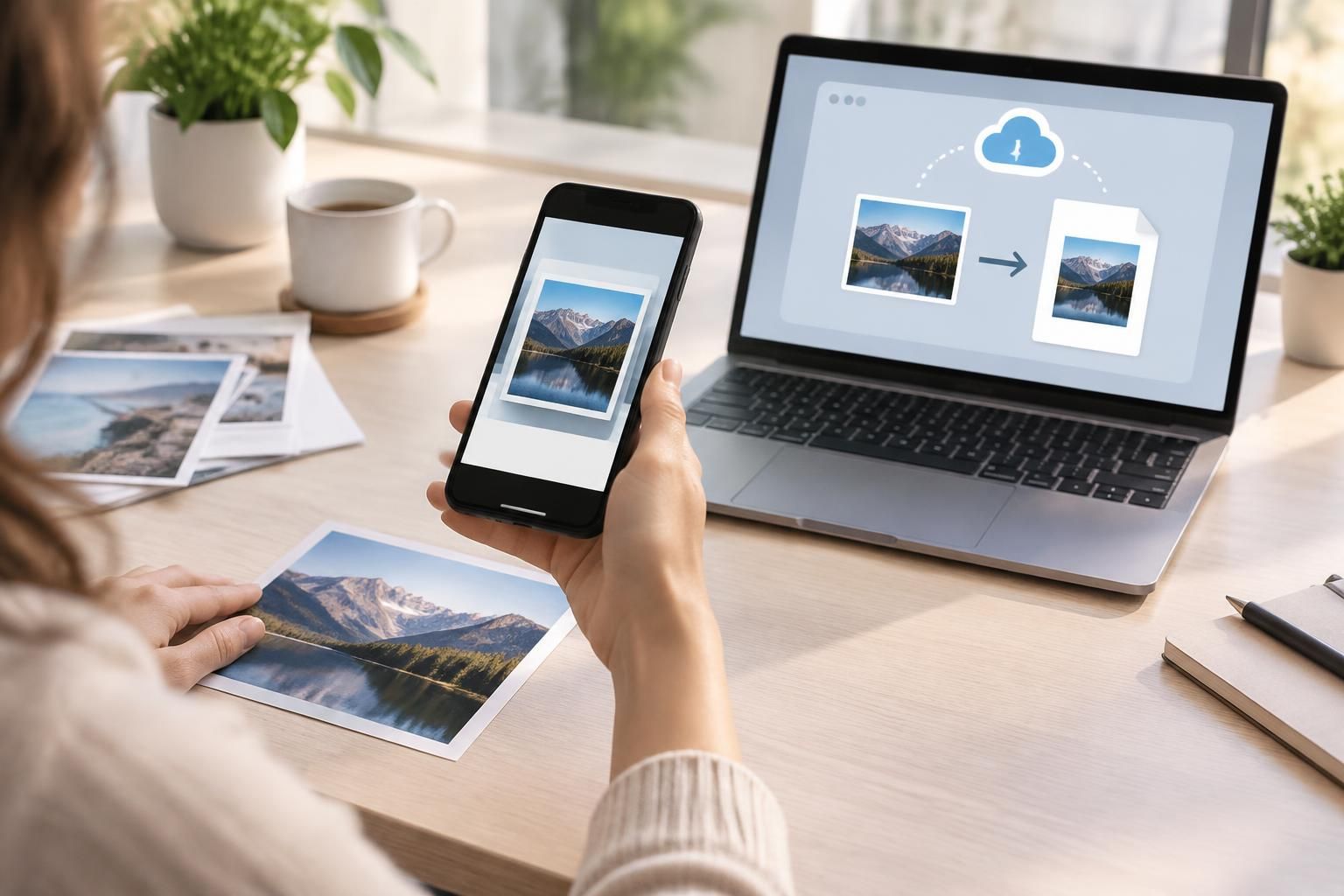
Convertir une photo en PDF ne demande ni logiciel coûteux ni manipulation compliquée. Depuis un ordinateur, un navigateur ou un téléphone, quelques réglages suffisent pour réunir des images dans un document facile à envoyer, à imprimer ou à archiver.
Le bon choix dépend surtout du résultat attendu : une seule photo à transmettre, plusieurs pages à assembler ou des documents confidentiels à protéger. Une conversion en ligne convient souvent pour aller vite ; les fonctions intégrées au mobile sont plus adaptées si les images ne doivent pas quitter l’appareil.
En bref
- Pour convertir une image isolée, un convertisseur en ligne ou la fonction d’impression du téléphone fait l’affaire.
- Pour assembler plusieurs clichés, vérifiez leur ordre, leur orientation et les marges avant de créer le PDF.
- JPG en PDF et PNG en PDF sont des conversions courantes, mais le résultat dépend aussi de la résolution d’origine.
- Pour des documents sensibles, privilégiez une méthode locale ou consultez la politique de conservation du service en ligne.
Convertir une photo en PDF en ligne sans installer de logiciel
Un convertisseur photo PDF gratuit peut transformer une image en document PDF directement depuis un navigateur. En général, il suffit de sélectionner le fichier, de choisir les paramètres de page, puis de télécharger le résultat. Cette méthode fonctionne sur la plupart des ordinateurs et évite d’ajouter un programme que l’on n’utilisera peut-être qu’une fois.
Avant d’envoyer la photo, regardez le fonctionnement du service. Certains outils traitent les fichiers dans le navigateur, d’autres les transfèrent vers des serveurs distants. Si la plateforme précise que les transferts sont chiffrés et que les fichiers sont supprimés après un délai donné, cette information aide à évaluer le risque, mais elle ne remplace pas la lecture de ses conditions de confidentialité.
Les réglages comptent autant que le bouton de conversion. Une image verticale placée sur une page paysage peut produire un PDF mal cadré ; une marge trop large réduit la taille du contenu à l’impression. Pour une photo destinée à un dossier administratif, choisissez généralement le format de page demandé, vérifiez le sens de lecture et ouvrez le fichier final avant de l’envoyer.
Les outils en ligne acceptent souvent plusieurs formats, notamment JPG, JPEG, PNG, HEIC, GIF, BMP ou TIFF. La prise en charge varie selon les services et les options gratuites peuvent évoluer. Si un fichier HEIC provenant d’un iPhone est refusé, convertissez-le d’abord en JPG ou choisissez un outil qui annonce explicitement ce format.
Pour assembler plusieurs images, ajoutez-les dans l’ordre voulu et contrôlez l’aperçu page par page. Une entrepreneuse qui prépare un dossier de travaux, par exemple, peut placer les photos avant et après une intervention dans un seul document, plutôt que d’envoyer une série de pièces jointes difficiles à parcourir. Un nom de fichier clair avant l’envoi facilite aussi le classement du PDF par son destinataire.
La conversion en ligne est pratique pour un document ordinaire et ponctuel. Pour une pièce d’identité, un contrat ou un dossier contenant des informations privées, une solution locale mérite d’être envisagée avant le téléversement.
JPG en PDF ou PNG en PDF : choisir le bon réglage
Le choix du format dépend souvent de la façon dont la photo a été créée et de l’usage du document. Le JPG est courant pour les photos prises avec un téléphone ou un appareil photo. Le PNG convient davantage aux captures d’écran, aux graphiques et aux images comportant des zones transparentes, même si cette transparence peut être aplatie lors de la création du PDF.
Passer un JPG en PDF ne rend pas automatiquement l’image plus nette. Si la photo d’origine est floue, compressée ou prise dans une faible lumière, le changement de format ne récupérera pas les détails perdus. Pour un document à imprimer, partez si possible du fichier original plutôt que d’une image téléchargée depuis une messagerie, qui peut avoir été compressée.
| Situation | Format courant | Point à vérifier |
|---|---|---|
| Photo prise avec un téléphone | JPG ou HEIC | La compatibilité HEIC varie selon le convertisseur. |
| Capture d’écran ou schéma | PNG | Contrôler la lisibilité du texte après conversion. |
| Image numérisée ou ancienne | JPG, TIFF ou BMP | Vérifier le poids du fichier et la qualité à l’impression. |
Les dimensions de la page jouent aussi un rôle. Une photo au format portrait tient naturellement mieux sur une page A4 verticale ; une image panoramique risque d’être réduite ou coupée si l’orientation n’est pas ajustée. L’aperçu avant téléchargement n’est pas décoratif : il permet de repérer une marge incohérente, un sujet tronqué ou une page tournée dans le mauvais sens.
Pour créer un PDF avec des photos, mieux vaut uniformiser le document plutôt que de chercher à uniformiser les images elles-mêmes. On peut conserver des cadrages différents tout en donnant à chaque page la même orientation, le même format et des marges cohérentes. C’est particulièrement utile pour un portfolio, un état des lieux ou une série de justificatifs.
Ne compressez pas systématiquement les images pour réduire le poids du fichier. Une compression forte peut rendre les petits caractères illisibles ou dégrader les détails d’un reçu. Commencez par tester le PDF obtenu, puis réduisez sa taille uniquement si l’envoi par courriel ou le dépôt sur une plateforme l’exige.
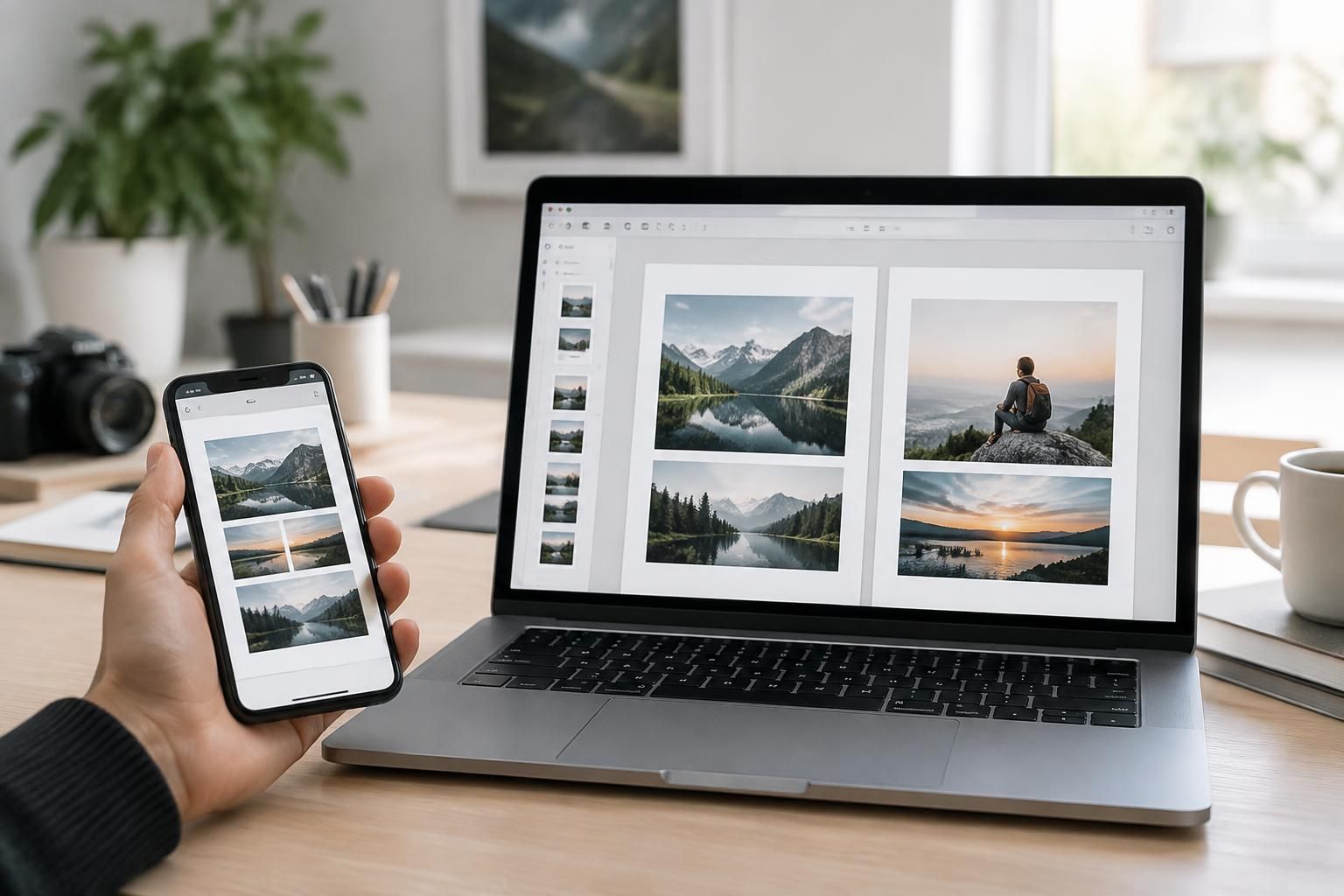
Convertir une photo en PDF sur mobile, avec ou sans application
Pour convertir image en PDF sur mobile, il n’est pas toujours nécessaire d’installer une application. Sur iPhone comme sur Android, les fonctions de partage, d’impression ou de numérisation peuvent proposer une création de PDF, selon le modèle et la version du système. Les intitulés changent parfois : mieux vaut chercher une option du type « Imprimer », « Enregistrer au format PDF » ou « Créer un document » dans le menu de partage.
Une application photo en PDF peut toutefois simplifier les tâches répétées. Elle devient utile si l’on doit assembler régulièrement plusieurs images, réorganiser les pages, régler les marges ou numériser des reçus. Avant de l’installer, vérifiez les autorisations demandées : un outil de conversion n’a généralement pas besoin d’accéder à des fonctions sans rapport avec le traitement des images.
La méthode native convient à une conversion rapide : ouvrez la photo, choisissez le menu de partage ou d’impression, sélectionnez l’option PDF si elle est disponible, puis enregistrez le document dans le dossier souhaité. Sur certains appareils, l’aperçu d’impression permet d’enregistrer le fichier en PDF en passant par le menu de partage. Les étapes exactes varient, il est donc préférable de vérifier le résultat plutôt que de se fier à un tutoriel prévu pour un autre modèle.
Une application dédiée offre souvent davantage de contrôle, mais elle peut ajouter des fonctions inutiles, des publicités ou des limites de taille. Pour une seule image, installer une nouvelle appli est rarement le meilleur réflexe. Pour des lots fréquents, comparez plutôt la facilité de réordonner les pages, la qualité de sortie, le fonctionnement hors connexion et les modalités de traitement des fichiers.
Le téléphone présente un avantage évident : les photos y sont déjà disponibles. Il présente aussi un piège classique, celui de sélectionner des versions compressées reçues par messagerie au lieu des originaux. Pour un dossier à imprimer ou à conserver, choisissez les fichiers dans la galerie d’origine et vérifiez que le PDF n’est pas devenu excessivement lourd.
Une fois le document enregistré, donnez-lui un nom explicite et placez-le dans un dossier facile à retrouver. Cette petite habitude évite de confondre « document-final-2 » avec une version précédente. Pour mieux organiser les fichiers avant un transfert, ce guide sur le renommage de fichiers sous Linux donne un exemple de méthode simple.
Assembler plusieurs photos et contrôler le PDF obtenu
Quand plusieurs images doivent former un document, l’ordre des pages devient une question de lecture. Un dossier de justificatifs se parcourt plus facilement si les pièces sont regroupées par thème ; un reportage photo gagne à suivre une progression claire. Avant de lancer la conversion, renommez ou réorganisez les fichiers afin que l’outil ne les classe pas selon un ordre alphabétique inattendu.
Un outil gratuit de conversion PDF peut proposer de modifier la taille de page, l’orientation et les marges. Ces options sont utiles, mais elles ne remplacent pas une vérification visuelle. Ouvrez le fichier après sa création et examinez chaque page : les photos sont-elles dans le bon sens ? Le sujet reste-t-il entier ? Le texte d’un reçu est-il encore lisible à l’écran, puis à l’impression ?
Un cas concret : une petite entreprise prépare un état des lieux avec des photos prises dans plusieurs pièces. Si les images restent mélangées dans le PDF, la personne qui consulte le document doit deviner où chaque cliché a été pris. Ajouter une page de séparation ou organiser les photos par pièce rend le fichier plus facile à comprendre, sans modifier les images elles-mêmes.
Gardez en tête que la conversion peut augmenter le poids du fichier, surtout si les photos sont en haute résolution. Si le PDF dépasse la limite d’une plateforme, réduisez les dimensions ou utilisez une compression modérée. Évitez toutefois de réenregistrer plusieurs fois le même document avec une compression avec perte : chaque passage peut diminuer la qualité.
Une liste de contrôle rapide avant partage aide à éviter les retours et les renvois :
- Les pages sont dans le bon ordre et ont une orientation cohérente.
- Les marges ne coupent ni le sujet ni les informations utiles.
- Le nom du fichier indique clairement son contenu.
- Le poids du PDF respecte la limite du service de dépôt ou de messagerie.
- Les métadonnées et les images ne révèlent pas d’information à ne pas partager.
Le PDF final doit être pensé pour la personne qui le reçoit, pas seulement pour la personne qui l’a créé. Un fichier lisible, bien nommé et rangé dans le bon ordre évite souvent davantage de problèmes qu’un réglage technique sophistiqué.
Confidentialité et choix d’un convertisseur photo PDF gratuit
Un convertisseur en ligne est un service tiers : selon son fonctionnement, les images peuvent être traitées sur l’appareil ou envoyées vers des serveurs. Les indications de chiffrement pendant le transfert et de suppression automatique sont utiles, mais il faut vérifier les règles publiées par l’outil utilisé, car elles peuvent évoluer. Ne considérez pas le mot « gratuit » comme une garantie sur la confidentialité.
Pour une photo sans donnée sensible, la conversion en ligne peut faire gagner du temps. Pour un passeport, une facture nominative, un dossier médical ou un document professionnel confidentiel, privilégiez une fonction intégrée au système ou un logiciel installé qui travaille hors connexion. Si l’usage d’un service web est imposé, vérifiez qui peut accéder aux fichiers, combien de temps ils sont conservés et si la suppression peut être déclenchée manuellement.
Le choix d’un outil gratuit doit aussi tenir compte des limites pratiques : taille maximale, nombre de fichiers par opération, présence d’un filigrane ou obligation de créer un compte. Plusieurs services annoncent la conversion sans inscription, mais les conditions diffèrent. Testez d’abord avec une image non sensible et contrôlez le PDF téléchargé avant d’y confier un document important.
Une bonne méthode consiste à partir du besoin, plutôt que de choisir l’outil le plus visible dans les résultats de recherche. Pour une image unique, la fonction de partage du mobile suffit souvent. Pour un lot, un convertisseur qui permet de réordonner les pages sera plus confortable ; pour des fichiers privés, le traitement local est préférable.
Au fond, convertir une photo en PDF est une opération simple, mais le bon résultat tient à trois décisions très concrètes : choisir le bon fichier source, régler la page en fonction de son usage et savoir où l’image sera traitée. C’est ce contrôle qui distingue une conversion vite faite d’un document prêt à circuler.
Comment convertir une photo en PDF gratuitement ?
Utilisez la fonction d’impression ou de partage de votre téléphone, ou un convertisseur en ligne gratuit. Sélectionnez la photo, vérifiez l’orientation et les marges, puis ouvrez le PDF créé pour contrôler le résultat.
Peut-on convertir plusieurs photos dans un seul PDF ?
Oui. Choisissez un outil qui accepte plusieurs images, ajoutez-les dans l’ordre souhaité et vérifiez l’aperçu de chaque page avant le téléchargement.
Quelle différence entre JPG en PDF et PNG en PDF ?
Le JPG est courant pour les photographies et le PNG pour les captures d’écran ou les graphiques. Le PDF sert de format de document ; il ne corrige pas une image floue ou de faible résolution.
Est-il prudent d’utiliser un convertisseur photo PDF en ligne ?
Pour une image ordinaire, cela peut convenir. Pour un document confidentiel, préférez une conversion locale ou vérifiez les règles de transfert, de chiffrement et de suppression du service choisi.
