

Un rapport, un mémoire ou un dossier client de plusieurs dizaines de pages devient vite pénible à parcourir si chaque lecteur doit faire défiler le document pour retrouver une information. Dans Google Docs, un sommaire automatique transforme les titres en repères cliquables et donne immédiatement une vue d’ensemble du contenu. La condition à connaître avant de l’insérer : les sections doivent utiliser les styles de paragraphe dédiés, et non une mise en forme appliquée uniquement à la main.
Le principe est simple, mais une hiérarchie mal réglée produit un sommaire confus. En structurant les titres avant l’insertion, puis en vérifiant leur ordre et l’actualisation du sommaire après les modifications, le document reste facile à consulter et à partager.
En bref
- Appliquez « Titre 1 » aux grandes parties, puis « Titre 2 » et « Titre 3 » aux niveaux suivants.
- Placez le curseur à l’endroit voulu, puis choisissez « Insertion », « Table des matières ».
- Sélectionnez l’affichage avec des liens cliquables ou avec des numéros de page, selon le format du document.
- Après avoir modifié les titres, actualisez le sommaire avec l’icône prévue à cet effet.
Pourquoi créer un sommaire automatique sur Google Docs
Un sommaire ne sert pas seulement à rendre un document plus soigné. Dans un dossier long, il réduit les allers-retours et aide le lecteur à comprendre comment les idées sont organisées avant même de commencer la lecture. Pour une équipe qui partage un compte rendu de stratégie, par exemple, une personne peut accéder directement aux décisions, tandis qu’une autre consulte la partie consacrée au calendrier.
Dans Google Docs, les entrées du sommaire peuvent fonctionner comme des liens cliquables. Un lecteur clique sur une section et rejoint son emplacement dans le document. C’est particulièrement pratique lorsque le fichier est consulté en ligne, sur ordinateur ou sur mobile, et qu’il circule entre plusieurs personnes.
La table des matières rend aussi visible la structure du document. Si un titre manque, si deux sections portent presque le même nom ou si un sous-titre apparaît au mauvais niveau, le problème se repère vite. Le sommaire joue alors un rôle de contrôle éditorial : il révèle les incohérences avant l’envoi du fichier.
Imaginons une petite entreprise qui prépare un guide d’accueil pour ses nouveaux collaborateurs. Sans repères, les procédures de congés, les contacts et les consignes de sécurité se perdent dans un long texte. Avec un sommaire bien construit, chacun peut ouvrir la rubrique utile sans parcourir tout le document.
Pour autant, ajouter un sommaire ne répare pas une organisation confuse. Si le document accumule des titres vagues comme « Divers » ou « Informations », la navigation restera médiocre. Il vaut mieux nommer chaque partie selon son contenu, par exemple « Préparer une demande de congé » plutôt que « À savoir ».
La bonne décision consiste donc à penser aux besoins du lecteur avant de choisir l’apparence. Un sommaire efficace indique clairement où se trouvent les informations, sans répéter des titres inutiles ni afficher chaque détail secondaire.
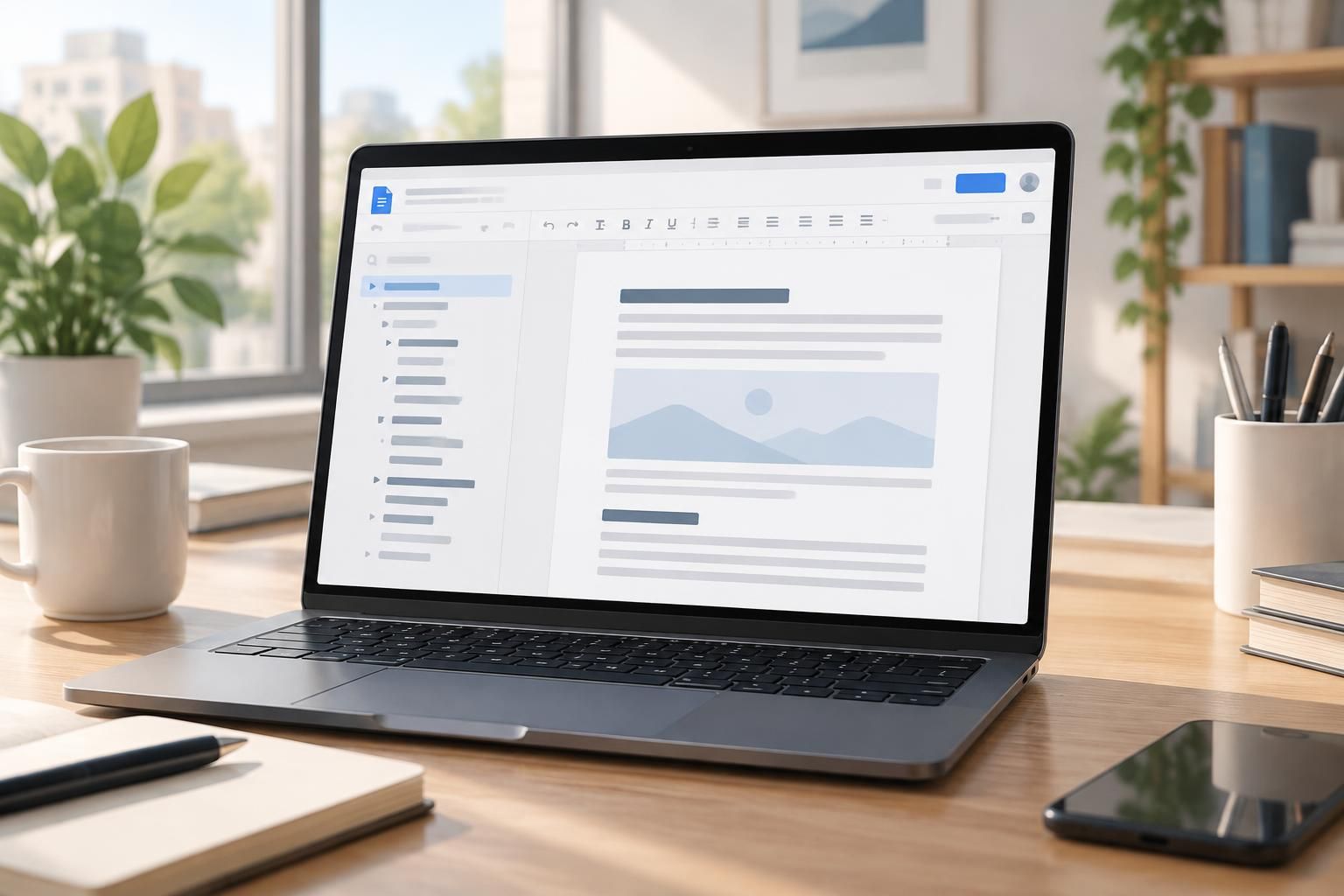
Préparer les titres et les styles de paragraphe
Google Docs génère son sommaire à partir des styles de titre. Un texte simplement agrandi, mis en gras ou coloré peut ressembler visuellement à un titre, mais il ne sera pas nécessairement reconnu comme tel. Cette distinction est la cause la plus fréquente d’un sommaire vide ou incomplet.
Pour appliquer le bon style, sélectionnez le texte du titre, ouvrez le menu des styles de paragraphe dans la barre d’outils, puis choisissez le niveau approprié. « Titre 1 » convient aux grandes sections. « Titre 2 » sert aux parties qui dépendent d’une section principale, et « Titre 3 » aux subdivisions éventuelles.
Une hiérarchie cohérente pourrait ressembler à ceci : « Organisation du projet » en Titre 1, « Rôles de l’équipe » en Titre 2, puis « Validation des contenus » en Titre 3. Évitez de passer directement de Titre 1 à Titre 3 sans raison. Le sommaire doit refléter la relation entre les idées, pas uniquement leur apparence.
Les styles ne vous obligent pas à conserver les réglages par défaut. Il est possible de modifier la police, la taille, la couleur ou l’espacement d’un style, puis de mettre à jour ce style à partir de la sélection. L’intérêt est pratique : les titres gardent une apparence régulière, même lorsque plusieurs personnes travaillent sur le fichier.
Avant de continuer, faites défiler le document et vérifiez chaque niveau. Un paragraphe en gras utilisé comme titre décoratif, une date mise en forme comme Titre 1 ou une section principale définie en Titre 2 peut fausser le résultat. Il vaut mieux corriger ces éléments maintenant que nettoyer le sommaire après coup.
Pour les documents partagés, cette discipline évite aussi les retouches incohérentes. Si une collègue ajoute une nouvelle partie, elle peut reprendre le style existant au lieu d’improviser une taille de police différente. La mise en forme devient ainsi un outil de lisibilité et de collaboration, plutôt qu’un simple habillage.
Un document bien préparé repose moins sur des effets visuels que sur des niveaux de titres prévisibles. C’est cette base qui permet au sommaire de rester fiable lorsque le contenu évolue.
Insérer un sommaire cliquable dans Google Docs
Une fois les titres structurés, placez le curseur à l’endroit où le sommaire doit apparaître. Dans un rapport classique, il se trouve souvent après la page de garde et avant le contenu. Ouvrez ensuite le menu « Insertion », puis sélectionnez « Table des matières ».
Google Docs propose des présentations différentes selon le mode et le format du document. Vous pouvez choisir une version avec liens cliquables ou une version affichant des numéros de page lorsque la mise en page paginée s’y prête. Sélectionnez celle qui correspond à l’usage prévu, puis vérifiez immédiatement le résultat.
Voici la procédure à suivre :
- Appliquez les styles de paragraphe aux titres et sous-titres.
- Placez le curseur à l’emplacement choisi pour le sommaire.
- Ouvrez « Insertion », puis « Table des matières ».
- Choisissez le style proposé qui convient à la lecture en ligne ou à l’impression.
- Cliquez sur une entrée pour vérifier qu’elle mène à la bonne section.
Attention à ne pas chercher cette fonction dans le menu « Lien ». Le chemin d’insertion passe par « Table des matières ». Cette confusion vient parfois du fait que les entrées obtenues sont elles-mêmes des liens, mais la commande qui construit l’ensemble se trouve bien dans le menu d’insertion consacré à la table des matières.
Dans un document destiné à être consulté à l’écran, les liens cliquables sont généralement les plus utiles. Pour une version imprimée ou un fichier paginé, les numéros de page peuvent aider le lecteur à se repérer sur papier. Le choix dépend donc du support réel, pas d’une préférence esthétique isolée.
Un test rapide évite une mauvaise surprise : cliquez sur plusieurs entrées, notamment une section située loin du début. Si le curseur se déplace vers le bon passage, les titres sont correctement associés. Si une rubrique manque, retournez au texte et contrôlez son style plutôt que de saisir l’entrée manuellement dans le sommaire.
Pour un complément sur les options disponibles et les usages de la fonction, consultez ce guide consacré à la table des matières dans Google Docs. Le sommaire doit être généré à partir de la structure du document, pas reconstitué à la main.
Actualisation du sommaire et erreurs fréquentes
Le sommaire est lié aux titres présents dans le document, mais il ne faut pas supposer que chaque changement de contenu se répercute immédiatement dans toutes ses entrées. Après avoir ajouté, supprimé ou renommé un titre, cliquez dans le sommaire et utilisez l’icône d’actualisation lorsqu’elle apparaît. Vérifiez ensuite que les entrées correspondent à la version actuelle du texte.
Cette étape est particulièrement importante après une réorganisation. Une équipe peut déplacer une section, transformer un sous-titre en partie principale ou supprimer un chapitre devenu inutile. Même si le document est à jour, un sommaire non actualisé risque de conserver une liste périmée ou des repères trompeurs.
Les erreurs les plus courantes sont simples à prévenir :
- Formater les titres manuellement sans leur appliquer un style reconnu.
- Utiliser un niveau de titre incohérent avec l’organisation des sections.
- Oublier d’actualiser le sommaire après une modification de structure.
- Ne pas tester les liens avant de partager le document.
Une autre erreur consiste à multiplier les niveaux sans bénéfice pour le lecteur. Si chaque paragraphe apparaît dans le sommaire, celui-ci devient aussi long que le document. Dans un dossier professionnel, les niveaux les plus profonds sont rarement utiles dans la table des matières principale ; gardez les détails dans le corps du texte.
La personnalisation doit rester lisible. Vous pouvez ajuster la mise en forme des titres ou choisir les niveaux inclus selon les options disponibles, mais évitez de transformer le sommaire en bloc décoratif difficile à parcourir. Une couleur discrète et une hiérarchie nette valent mieux qu’une accumulation de polices et de styles.
Avant l’envoi, contrôlez le sommaire comme un lecteur le ferait : les intitulés sont-ils compréhensibles seuls ? L’ordre correspond-il au déroulement du document ? Les liens cliquables conduisent-ils aux bonnes sections ? Ce contrôle prend peu de temps et repère les défauts qui nuisent le plus à la navigation dans le document.
Les raccourcis clavier permettent aussi d’appliquer rapidement des styles de titre, mais leur combinaison peut varier selon le système et la configuration. Le menu des styles reste le moyen le plus fiable si le raccourci ne produit pas le niveau attendu.
Choisir entre Google Docs et Word selon le document
Pour créer un sommaire standard, Google Docs et Word reposent sur une logique comparable : structurer les titres, insérer une table des matières, puis la mettre à jour après les changements. Google Docs est souvent plus immédiat pour une personne qui travaille dans le navigateur et partage son document avec une équipe. Word propose davantage de réglages avancés pour les fichiers longs ou les modèles éditoriaux exigeants.
Le choix ne se résume pas à « quel outil est le plus facile ? ». Si plusieurs personnes doivent commenter et modifier simultanément un dossier, Google Docs facilite le travail partagé. Si le document exige une mise en page très contrôlée, des réglages complexes ou une production destinée à l’impression, Word peut offrir davantage de contrôle.
| Besoin | Google Docs | Word |
|---|---|---|
| Édition collaborative en ligne | Partage et modifications en temps réel intégrés | Fonctions collaboratives disponibles selon le compte et l’environnement |
| Sommaire courant | Insertion simple depuis le menu « Insertion » | Création à partir des styles de titre depuis les outils de références |
| Réglages avancés de mise en page | Adaptés aux besoins habituels d’un document en ligne | Options plus poussées pour certains documents complexes |
Dans les deux outils, appliquer les styles de titre reste la bonne méthode. Saisir manuellement une liste de sections avec des numéros de page peut sembler plus rapide au départ, mais chaque changement impose ensuite une correction manuelle. Sur un dossier vivant, cette approche finit souvent par créer des erreurs.
Google Docs est donc un choix pertinent pour les mémoires, les procédures internes, les propositions commerciales ou les comptes rendus partagés. Pour un document dont chaque détail de pagination doit être contrôlé, testez aussi l’export en PDF : la présentation peut évoluer selon les paramètres de page, et les liens doivent être vérifiés dans le fichier final.
Les outils ne remplacent pas une architecture claire. Un sommaire réussi commence par des titres utiles, puis s’appuie sur les fonctions du logiciel choisi. Pour mieux comprendre l’écosystème de Google, vous pouvez aussi lire cet article sur l’appartenance de YouTube aux GAFAM.
Un dernier contrôle avant partage suffit souvent : actualiser le sommaire, cliquer sur quelques entrées et ouvrir le fichier dans le format qui sera réellement utilisé. Si le lecteur trouve sa section sans hésiter, la navigation fait son travail.
Pour les documents longs, le meilleur gain de temps vient d’une routine simple : appliquer les styles dès la rédaction, puis actualiser le sommaire après toute modification importante. Cela évite de traiter la table des matières comme une finition ajoutée à la dernière minute.
Comment créer un sommaire automatique sur Google Docs ?
Appliquez les styles de paragraphe aux titres, placez le curseur à l’endroit voulu, puis choisissez Insertion et Table des matières. Sélectionnez le format qui convient à votre document.
Pourquoi un titre n’apparaît-il pas dans le sommaire ?
Le texte est probablement mis en forme manuellement au lieu d’utiliser un style de titre reconnu. Sélectionnez-le et appliquez le niveau approprié dans le menu des styles de paragraphe.
Comment actualiser la table des matières ?
Cliquez dans le sommaire, puis sur l’icône d’actualisation qui apparaît. Cette opération reprend les titres et la structure présents dans le document.
Peut-on créer un sommaire avec des liens cliquables ?
Oui. Lors de l’insertion, choisissez la présentation avec liens. Les entrées permettent alors d’accéder directement aux sections correspondantes dans le document.
