
Une photo retrouvée sur un site, une image de produit sans référence ou un visuel dont l’origine reste floue : la recherche d’image inversée permet de partir de l’image elle-même plutôt que de mots-clés. Avec Google, elle passe principalement par Google Lens, sur ordinateur comme sur mobile. Le principe est simple, mais les résultats ne sont ni une preuve d’origine ni une garantie d’identification. Pour gagner du temps, mieux vaut choisir la bonne méthode selon l’appareil et savoir ce que Google peut réellement retrouver.
En bref :
- Sur PC, ouvrez Google Images ou Google Lens pour importer un fichier, coller une image ou, selon l’interface, utiliser son adresse.
- Sur iPhone et Android, Google Lens fonctionne dans l’application Google et dans certaines versions de Chrome.
- Une recherche visuelle peut retrouver des images similaires, des pages où elles apparaissent ou des objets comparables.
- Un résultat absent ne prouve pas qu’une image n’existe pas ailleurs sur le web.
- Pour une image privée, évitez de téléverser un document contenant des données personnelles.
Recherche d’image inversée : ce que Google repère vraiment
Une recherche classique commence par une question écrite. La recherche d’image inversée inverse le point de départ : l’image sert de requête, et Google tente d’en analyser les éléments visuels. Avec Google Lens, le moteur peut repérer des objets, du texte, des formes, des lieux ou des produits, puis proposer des correspondances et des pages associées.
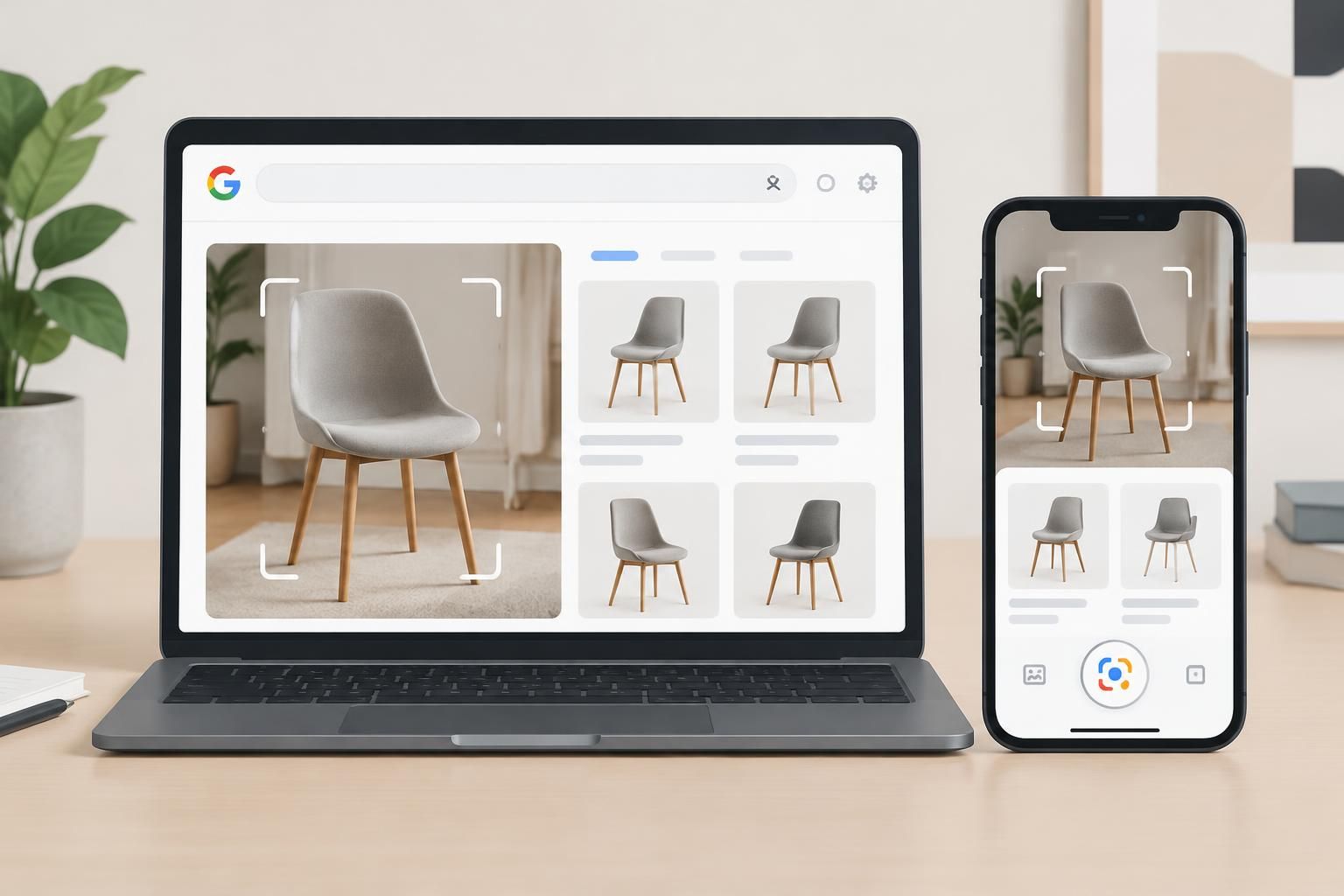
Imaginez que Sophie, qui gère une boutique de décoration, découvre une chaise sur une photo partagée par une cliente. Elle veut connaître le modèle, pas simplement retrouver la photo exacte. Une recherche visuelle peut faire remonter des chaises proches, des références commerciales ou des pages contenant un visuel similaire. Elle donne des pistes, mais ne certifie ni la marque ni l’authenticité du produit.
Cette distinction compte. Google peut afficher une copie recadrée, une image de la même série ou un objet qui lui ressemble sans être identique. Pour identifier une image, vérifiez la page source, la légende, le nom du photographe et le contexte de publication. Une vignette dans les résultats ne suffit pas à établir qui détient les droits.
La qualité de la requête joue aussi. Une photo nette, cadrée sur le sujet et débarrassée des éléments inutiles donne souvent de meilleurs résultats qu’une capture d’écran chargée d’icônes et de texte. Recadrer une image avant de la soumettre peut aider lorsque l’objet recherché occupe une petite partie du visuel.
Recherche d’image sur PC avec Google Images et Lens
Sur ordinateur, la méthode la plus directe consiste à ouvrir Google Images et à sélectionner l’option de recherche par image ou Google Lens, selon les commandes affichées. L’interface évolue et les intitulés peuvent varier, mais le parcours reste généralement orienté vers l’ajout d’un visuel : téléverser un fichier, glisser-déposer une image ou coller une image copiée.
Pour une recherche d’image sur PC, enregistrez d’abord le fichier si vous l’avez déjà sur votre ordinateur. Lancez ensuite Lens depuis Google Images, choisissez l’option d’importation et sélectionnez la photo. Les résultats peuvent inclure des correspondances visuelles, des sites qui utilisent une image comparable et des informations sur les éléments reconnus.
Si l’image est visible sur une page web, un clic droit peut proposer une recherche avec Google Lens dans Chrome. Cette option évite de télécharger le fichier. Elle est pratique pour vérifier un produit vu dans une boutique en ligne ou retrouver la page d’origine d’une photographie, mais elle dépend du navigateur et des options disponibles sur l’appareil.
La recherche d’image depuis une URL mérite une nuance : selon l’interface de Google, l’ajout direct d’une adresse d’image n’est pas toujours proposé. Si le collage de l’adresse ne fonctionne pas, ouvrez l’image dans un nouvel onglet, enregistrez-la puis importez le fichier dans Lens. Ce détour est souvent plus fiable que de chercher une commande qui n’apparaît pas dans votre version de l’outil.
Recherche d’image sur iPhone : les gestes qui font gagner du temps
Sur iPhone, Google Lens est accessible depuis l’application Google et, selon la configuration, depuis Chrome. Dans l’application Google, l’icône Lens ouvre l’appareil photo ou permet de choisir une image déjà présente dans la photothèque. Il suffit alors de cadrer un objet ou de sélectionner la photo à analyser.
Pour une recherche d’image sur iPhone à partir d’une photo déjà affichée dans Chrome, maintenez le doigt sur l’image. Si le menu propose une recherche avec Google Lens, sélectionnez-la. Sur une page qui bloque cette action ou dans une autre application, enregistrez l’image dans Photos, puis ouvrez Lens et choisissez-la dans la galerie.
Ce parcours est utile quand une personne envoie la photo d’un accessoire ou d’un meuble et que l’objectif est de retrouver des références comparables. Il l’est moins pour une image floue, très compressée ou prise sous un angle inhabituel. Avant de conclure que Google ne trouve rien, recadrez le sujet ou utilisez une version plus nette.
Sur iOS, les options exactes varient selon l’application utilisée et les autorisations accordées. Si la photothèque n’apparaît pas, vérifiez l’accès aux photos dans les réglages de l’iPhone. Et si la photo contient un visage, une adresse ou un document, demandez-vous si son envoi à un service en ligne est nécessaire.
Recherche d’image sur Android : Lens dans Google et Chrome
Sur Android, Google Lens est souvent accessible dans l’application Google, dans Google Photos ou dans Chrome. Pour analyser une image enregistrée, ouvrez Lens et choisissez-la dans la galerie. Pour une photo prise sur le moment, utilisez l’appareil photo de Lens et placez le sujet dans le cadre.
Dans Chrome, un appui prolongé sur une image peut afficher l’option de recherche avec Google Lens. C’est le chemin le plus rapide pour une image trouvée sur un site. Si l’option manque, mettez à jour l’application concernée ou passez par le partage de l’image vers Google Lens, lorsque cette action est proposée.
Pour obtenir une réponse exploitable, ne cherchez pas seulement une copie exacte. Sélectionnez la partie pertinente : le logo sur un emballage, la plante au premier plan ou le détail d’un vêtement. Lens permet parfois d’ajuster la zone analysée ; cette sélection évite que l’arrière-plan prenne le dessus dans les résultats.
Une recherche par photo aide à comparer, mais ne remplace pas la vérification des informations. Pour un article vendu en ligne, contrôlez la référence sur le site du fabricant. Pour une œuvre ou une photographie, consultez la page qui publie le visuel et ses mentions de droits. Google fournit des indices ; la source reste à examiner.
Quelle méthode choisir et comment interpréter les résultats ?
Le bon parcours dépend surtout de l’endroit où se trouve l’image. Si elle est déjà ouverte dans Chrome, utilisez la recherche contextuelle. Si elle est enregistrée, importez-la dans Lens. Si vous partez d’une adresse web, essayez d’abord la fonction disponible dans Google Images ; en cas d’échec, récupérez le fichier plutôt que de multiplier les manipulations.
| Situation | Méthode à privilégier | À vérifier |
|---|---|---|
| Image sur un site, sur PC | Recherche avec Lens depuis Chrome | Que la page source correspond bien au visuel |
| Fichier enregistré sur ordinateur | Importer dans Google Images ou Lens | La netteté et le cadrage du sujet |
| Photo dans la galerie d’un iPhone | Choisir l’image dans Lens | Les autorisations d’accès aux photos |
| Objet photographié avec Android | Ouvrir Lens et cadrer l’objet | Les résultats similaires ne sont pas forcément le même produit |
Une méthode simple évite de surinterpréter les résultats :
- Commencez par une image nette et recadrez le sujet si nécessaire.
- Comparez plusieurs résultats, puis ouvrez les pages d’origine au lieu de vous fier aux seules vignettes.
- Pour une décision d’achat ou une attribution de droits, confirmez l’information auprès d’une source fiable.
La recherche visuelle est rapide, mais elle ne remonte pas tout le web et peut manquer des pages non indexées. Elle peut aussi associer une photo à une image proche sans retrouver le fichier original. Pour une entreprise, c’est un outil de veille pratique pour repérer des usages visibles d’un visuel, pas un audit exhaustif de propriété intellectuelle.
Questions fréquentes sur la recherche d’image inversée
Peut-on faire une recherche d’image inversée sans télécharger la photo ?
Oui. Sur certaines pages ouvertes dans Chrome, utilisez le menu contextuel ou l’appui prolongé pour lancer Google Lens. Si cette option n’est pas disponible, vous devrez enregistrer l’image ou la sélectionner depuis la galerie.
Google Lens retrouve-t-il toujours la source originale d’une image ?
Non. Lens peut afficher des copies, des versions recadrées ou des images similaires. Ouvrez les pages proposées et vérifiez leur contexte avant d’attribuer l’image à un auteur ou à un site.
Comment rechercher une image à partir d’une URL ?
Utilisez l’option d’ajout par adresse si elle apparaît dans Google Images. Si elle n’est pas proposée ou ne fonctionne pas, ouvrez l’image, enregistrez le fichier puis importez-le dans Google Lens.
La recherche par photo fonctionne-t-elle sur iPhone et Android ?
Oui. L’application Google donne accès à Google Lens sur les deux systèmes. Chrome peut aussi proposer une recherche depuis une image affichée, avec des options qui varient selon l’appareil et la version de l’application.
