
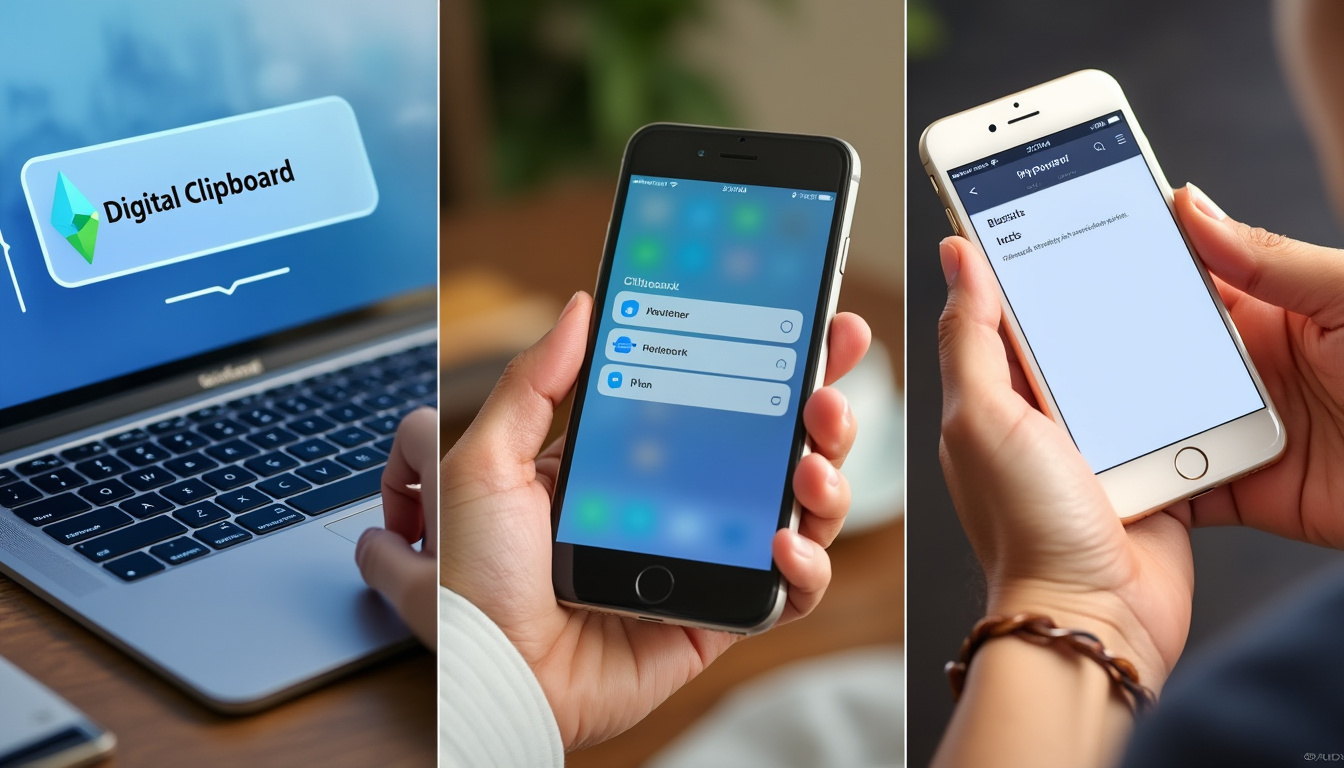
Le presse-papier : ce terme résonne souvent comme une simple fonction utilitaire, mais sa gestion impacte directement la productivité et la sécurité numérique. Que l’on travaille sur Windows, sur un appareil Android ou un iPhone, la localisation et la gestion du stockage du presse-papier dépendent profondément de l’architecture du système d’exploitation choisi. Ceux qui multiplient les copies, jonglent entre plusieurs appareils ou manipulent des informations confidentielles savent à quel point il est frustrant de perdre une donnée copiée au mauvais moment. D’un côté, Windows propose un vrai panneau d’historique, tandis qu’Android place ce stockage au cœur même des claviers, et qu’iOS préfère jouer la carte de la simplicité absolue – parfois au détriment du confort. La gestion du clipboard n’est donc pas qu’une question d’ergonomie, mais aussi de confidentialité et d’organisation dans des environnements de travail pluriels.
En bref :
- Windows : propose un historique riche du presse-papier, accessible avec Windows + V et capable de mémoriser jusqu’à 25 éléments.
- Android : centralise le stockage au niveau du clavier, avec un historique éphémère mais personnalisable selon le modèle et le clavier choisi.
- iPhone/iPad : ne conserve qu’un seul élément copié à la fois, sans historique, misant sur la gestion simple et le transfert via Handoff pour les utilisateurs Apple multi-appareils.
- Le presse-papier agit toujours comme un espace de mémoire temporaire partagé entre applications, parfois synchronisé dans le cloud, comportant certains risques de sécurité.
- Des solutions existent pour enrichir, protéger ou synchroniser le presse-papier selon les besoins, mais leur adoption suppose d’arbitrer entre confort et sécurité.
Presse-papier Windows : stockage, historique et personnalisation à portée de main
Windows, en version 10 comme en 11, a décidé de franchir un cap en transformant le presse-papier en véritable mémoire tampon multi-usage. Cette évolution a été motivée par une demande croissante dans les entreprises : mémoriser facilement des fragments de texte, des images ou des liens, sans risquer de perdre l’information dès la première mauvaise manipulation.
Le raccourci Windows + V reste l’option la plus rapide pour accéder à l’historique du presse-papier. Dès l’activation dans les paramètres système, ce panneau conserve entre 20 et 25 éléments copiés, texte ou image confondus. Ce choix de limiter le stockage vise à préserver la rapidité et la stabilité du système, tout en offrant une flexibilité réelle pour retrouver un document que l’on avait cru perdu dans le flux des copiés-collés quotidiens.
Cette gestion avancée propose des fonctions que beaucoup ignorent : possibilité d’épingler un élément pour éviter la suppression lors du redémarrage, nettoyage manuel de l’historique ou encore synchronisation via le compte Microsoft pour retrouver ses copies sur plusieurs appareils. Néanmoins, la synchronisation nécessite une attention particulière en contexte professionnel ou familial, pour éviter la lecture accidentelle de données sensibles.
À noter : le presse-papier de Windows fonctionne indépendamment de celui intégré à la suite Office, qui propose son propre panneau dans Word et Excel. Ce dernier retient lui aussi plusieurs éléments, mais restreint la portée aux applications Microsoft. Voici un tableau comparatif pour éclairer les utilisateurs hésitant entre ces deux outils :
| Caractéristique | Presse-papiers Windows | Presse-papiers Office |
|---|---|---|
| Capacité de stockage | Jusqu’à 25 éléments | Jusqu’à 24 éléments |
| Persistance | Après extinction si épinglé | Volatile (hors fermeture app.) |
| Types de fichiers | Texte, images | Objets Office, texte, images |
| Inter-logiciels | Universel | Limité à Office |
Impossible de faire l’impasse sur la sécurité : chaque session laisse des traces tant que l’historique n’a pas été purgé. Les entreprises ont tout intérêt à former leurs équipes, afin que le nettoyage du presse-papier soit systématique en fin de mission ou lors du traitement de données réglementées. Même en usage personnel, mieux vaut éviter d’y stocker des mots de passe, la documentation interne ou des documents confidentiels sans chiffrement minimal.
Le cœur de la productivité repose souvent sur cette architecture, mais il faut garder en tête que le presse-papier synchronisé implique un passage temporaire par le cloud de Microsoft. La vigilance reste donc de mise.

Gestion du presse-papier sous Android : clavier, options avancées et implications sécurité
Sur Android, la situation tranche radicalement avec l’expérience Windows. Ici, le stockage du presse-papier n’est pas géré à l’échelle du système, mais au sein du clavier virtuel installé, que ce soit Gboard, le clavier Samsung ou SwiftKey. Ce choix technique permet une meilleure adaptation à la diversité des appareils, mais complexifie aussi le support et la sécurité.
La grande majorité des utilisateurs passent à côté du potentiel de leur presse-papier mobile. Gboard, par défaut, propose une icône dédiée qui affiche l’historique des données copiées dès qu’un champ de texte est actif. Petite singularité : cet historique reste limité – souvent à une demi-douzaine d’éléments – et se vide automatiquement après un certain délai, en général une heure pour les données non épinglées. Pratique pour éviter l’encombrement, mais parfois frustrant pour ceux qui manipulent beaucoup d’adresses, de codes ou de notes éphémères tout au long de la journée.
Envie d’aller plus loin ? Les options avancées des claviers permettent d’épingler les éléments importants. Il suffit de maintenir le doigt sur la donnée que l’on souhaite sauvegarder pour la voir figurer hors de la purge automatique. Reste à garder un œil sur les permissions accordées : chaque clavier – surtout s’il provient d’un développeur tiers – détient potentiellement un accès direct au clipboard. C’est la porte ouverte aux indiscrétions, voire aux fuites de données en cas de publicité intrusive ou d’application malveillante.
Dans un contexte professionnel, l’accent doit être mis sur la configuration fine : éviter le mélange des notes privées et professionnelles, désactiver l’enregistrement automatique si le téléphone est partagé, ou imposer l’utilisation d’un gestionnaire avec chiffrement intégré.
L’usage du presse-papier sur Android dépend donc en grande partie du modèle de clavier choisi et de la vigilance apportée lors des transferts entre applications. Les gestionnaires tiers comme Clipper ou CopyBubble appuient leur force sur des fonctionnalités de tri et de recherche, mais attention aux politiques de confidentialité parfois opaques. Avant d’en installer un nouveau, mieux vaut lire les retours des utilisateurs expérimentés ou consulter des guides comme celui-ci dédié aux astuces de productivité pour identifier le bon compromis entre praticité et sécurité.
L’exemple de la start-up fictive UrbanCom, spécialisée dans la livraison urbaine sécurisée, montre le potentiel d’un clipboard bien paramétré sur Android : les livreurs jonglent chaque jour avec des codes d’accès, des instructions personnalisées ou des adresses à coller dans différentes applications. Grâce à Gboard et au choix de n’autoriser que trois minutes de conservation automatisée, aucune fuite majeure n’a été signalée depuis la mise en place de cette politique stricte.
Le presse-papier sur iPhone et iPad : limites, options et écosystème Apple
Pour les utilisateurs iOS, le presse-papier évoque davantage un espace caché, voire frustrant, tant les possibilités natives sont réduites. Dès qu’une information est copiée, elle se substitue à la précédente sans aucune notification, ni historique consultable. Les adeptes du copier-coller effréné sentent rapidement la limitation : perdre un texte important par mégarde arrive régulièrement.
Apple ne créé aucune interface visuelle native pour interroger ou parcourir l’historique des copies, misant sur la simplicité et l’éphémérité en mémoire vive. Un seul élément copié reste en mémoire ; faire un appui long dans un champ de texte et « coller » suffit à le retrouver. Pour ceux qui souhaitent transcender ce carcan, il existe toutefois de vraies pistes.
L’écosystème Apple déploie le presse-papier universel, s’inscrivant dans la logique Handoff/Continuity : copier depuis un iPhone ou iPad, coller instantanément sur un Mac connecté au même identifiant iCloud. Cette extension facilite les flux de travail entre appareils, à condition de rester prudent sur la nature des données synchronisées, le contenu du presse-papier transitant brièvement par le cloud.
Pour ceux qui souhaitent un historique, des applications comme Paste ou Unclutter font office de gestionnaires évolués et permettent enfin de naviguer dans les anciennes copies, d’y associer des mots-clés ou de prolonger leur stockage sur le long terme. Comme pour tous les outils tiers, la vigilance s’impose lors du choix : privilégier ceux qui chiffrent les données et affichent une politique de confidentialité transparente.
La start-up indépendante AgriConnect, adepte du travail multi-appareils, a pu optimiser la gestion documentaire de son équipe grâce à la synchronisation Handoff, tout en fixant une règle stricte : chaque information sensible collée doit être supprimée aussitôt via un simple copier d’un caractère vide, limitant les risques de fuite.
Atouts et contraintes du stockage presse-papier Apple : étude synthétique
Voici une liste non exhaustive des points à surveiller sur iOS et iPadOS :
- Un seul élément stocké à la fois : impossible de revenir sur une copie antérieure.
- Presse-papiers universel dépendant d’iCloud et de la qualité de la connexion Apple.
- Aucune interface native pour consulter ou purger manuellement le presse-papiers.
- Applications tierces nécessaires pour retrouver la richesse fonctionnelle d’autres écosystèmes.
- Niveau de sécurité plus élevé, mais moins de flexibilité pour les utilisateurs avancés.
Mémoire temporaire, risques et bonnes pratiques autour du presse-papier
Appelé à la rescousse pour transférer rapidemment une info d’une application à l’autre, le presse-papier reste une zone de mémoire temporaire conçue pour faciliter la circulation des données copiées. Or, cette volatilité ne dispense pas de rester vigilant sur sa sécurité. Les applications malveillantes, notamment sous Android ou via des extensions curieuses sur Windows, peuvent lire ce qui transite localement ou via le cloud.
Ce risque s’accroît avec la synchronisation cloud ou sur les terminaux partagés, d’où la nécessité d’adopter de bons réflexes :
- Éviter d’y copier des mots de passe ou identifiants ; préférer les gestionnaires spécialisés et chiffrés.
- Purger régulièrement l’historique, surtout après avoir manipulé des informations confidentielles.
- Limiter la synchronisation du presse-papier à ses propres appareils.
- Contrôler les accès des claviers tiers ou des applications à cette mémoire tampon depuis les réglages système.
- Privilégier des gestionnaires proposant la biométrie ou la protection PIN.
Le cas de l’agence lyonnaise ComDigitale est parlant : après une fuite accidentelle de rapports internes via le clipboard synchronisé, la direction a imposé la désactivation de la synchronisation par défaut, le nettoyage obligatoire via script en fin de session, et le recours à un gestionnaire vérifié pour tout flux sensible.
Ce n’est pas un hasard si la documentation Microsoft ou Apple insiste chaque année un peu plus sur ces pratiques, tant la frontière entre confort utilisateur et exposition aux risques devient floue. Enfin, ne jamais oublier : les données copiées voyagent parfois bien plus loin qu’on ne l’imagine, dès lors que la synchronisation multiplateforme entre en jeu.
Systèmes d’exploitation et accès presse-papier : panorama comparatif et cas d’usage
Qu’il s’agisse de Windows, Android ou iOS, chaque système d’exploitation possède ses lectures propres du stockage du presse-papier. Cette diversité nourrit autant la flexibilité que la complexité pour les utilisateurs ayant besoin de jongler entre plusieurs écosystèmes.
| Système | Méthode d’accès | Stockage | Synchronisation | Options avancées |
|---|---|---|---|---|
| Windows 10/11 | Windows + V ; Paramètres | Jusqu’à 25 éléments | Via compte Microsoft | Épinglage, nettoyage sélectif |
| Android (Gboard/Samsung) | Icône presse-papier sur le clavier | Historique éphemère, épinglage possible | Fonction de base, options via apps tierces | Restriction temps, tri, recherche |
| iPhone/iPad | Appui long, Coller | Un seul élément | Handoff/Apple ID | Gestionnaire tiers requis |
La majorité des utilisateurs gagneraient à explorer les paramètres du système d’exploitation ou du clavier utilisé. Recourir à des outils adaptés – parfois un gestionnaire, parfois la simple activation d’une option cachée – fait souvent toute la différence en 2026 pour optimiser les routines de travail, réduire le stress lié à la perte de données, et renforcer la sécurité.
Pour ceux qui cherchent à perfectionner leurs manipulations du clipboard tout en limitant les risques, la documentation professionnelle, les formations dédiées ou des ressources spécialisées comme cet article sur l’organisation numérique s’avèrent précieuses.
Finalement, la gestion du presse-papier appartient à ce type de détail quotidien qui, bien maîtrisé, dessine la frontière entre amateurisme et travail efficace, entre négligence et sécurité.
Comment activer l’historique du presse-papier sur Windows ?
Ouvrez le menu avec Windows + V. Si l’historique n’est pas déjà activé, un message s’affichera pour le faire. Rendez-vous sinon dans Paramètres > Système > Presse-papiers pour gérer options et synchronisation. Une fois validé, vos 25 dernières copies seront mémorisées jusqu’à redémarrage ou nettoyage manuel.
Peut-on voir un historique de ses copies sur iPhone ?
Nativement, iOS ne conserve qu’un seul élément en mémoire, aucune option pour consulter une liste d’anciennes copies. Pour retrouver des copies précédentes, il faut installer une application spécialisée parmi celles disponibles sur l’App Store.
Comment sécuriser les données copiées sur Android ?
Préférez l’usage d’un clavier reconnu (Gboard, Samsung officiel), vérifiez les permissions des apps, épinglez si besoin les données importantes, et effacez régulièrement l’historique. Pour des besoins élevés, installez un gestionnaire avec chiffrement.
Le presse-papier du cloud présente-t-il des risques ?
Oui, dès lors qu’il transite par un service cloud (Microsoft, Apple, etc.), il existe un risque théorique d’accès non désiré ou de fuite en cas de compte compromis. À éviter avec des données très sensibles, notamment sans chiffrement.
Pourquoi installer un gestionnaire tiers sur Mac ou iOS ?
Pour bénéficier d’un historique, classer ses fragments copiés, y rechercher par mot-clé ou profiter de fonctionnalités avancées comme la synchronisation sécurisée entre plusieurs terminaux. Privilégiez les apps vérifiées ayant bonne réputation.
